搜索 K
📦 關港貿單一窗口貨物放行通知怎麼設定?完整圖文教學
如果你常常要查貨物是否放行,建議直接啟用 關港貿單一窗口(CPT)主動通知。
設定完成後,系統會主動推播,不用再反覆手動查詢。
這篇會帶你完成:
- 網站端通知設定
- App 登入與自動登入設定
- 手機通知權限檢查(避免收不到推播)
📌 什麼是主動通知?
關港貿單一窗口提供「主動通知」功能,可以透過:
- App 推播、Email
接收像是:
- 進口貨物放行(N5116)
- 出口貨物放行(N5204)
- 查驗通知
- 補件通知
提醒:App 端無法新增或修改「主動通知」項目,一定要在網頁版單一窗口完成設定。
網站端設定步驟(主動通知)
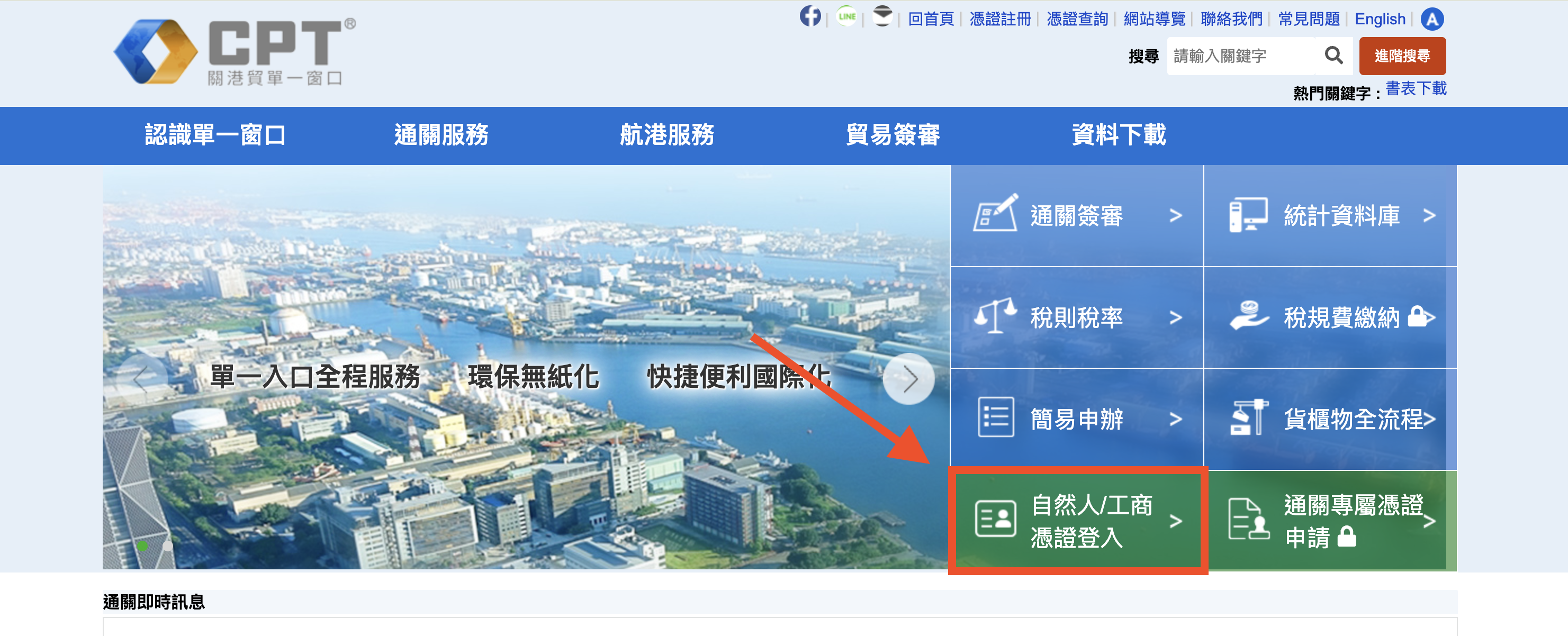
① 進入入口並選擇憑證登入
👉 https://portal.sw.nat.gov.tw/PPL/index
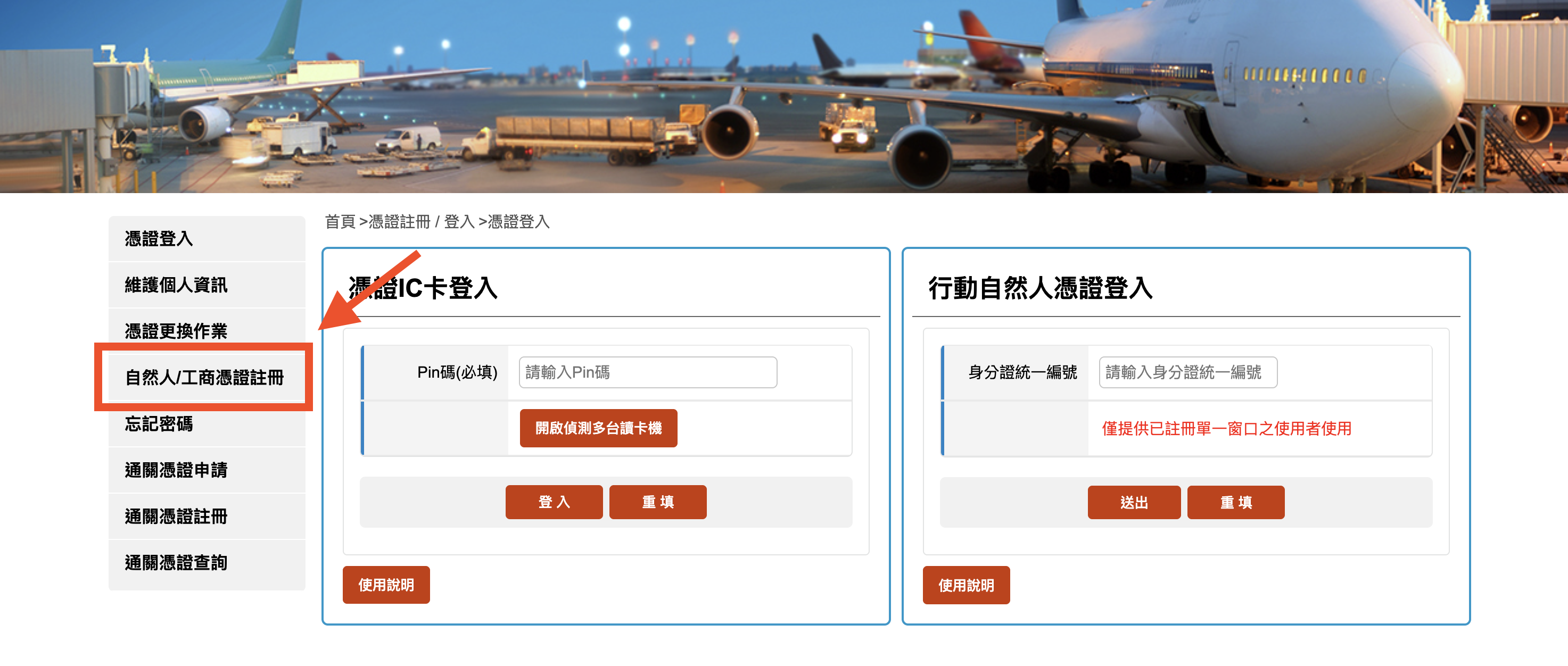
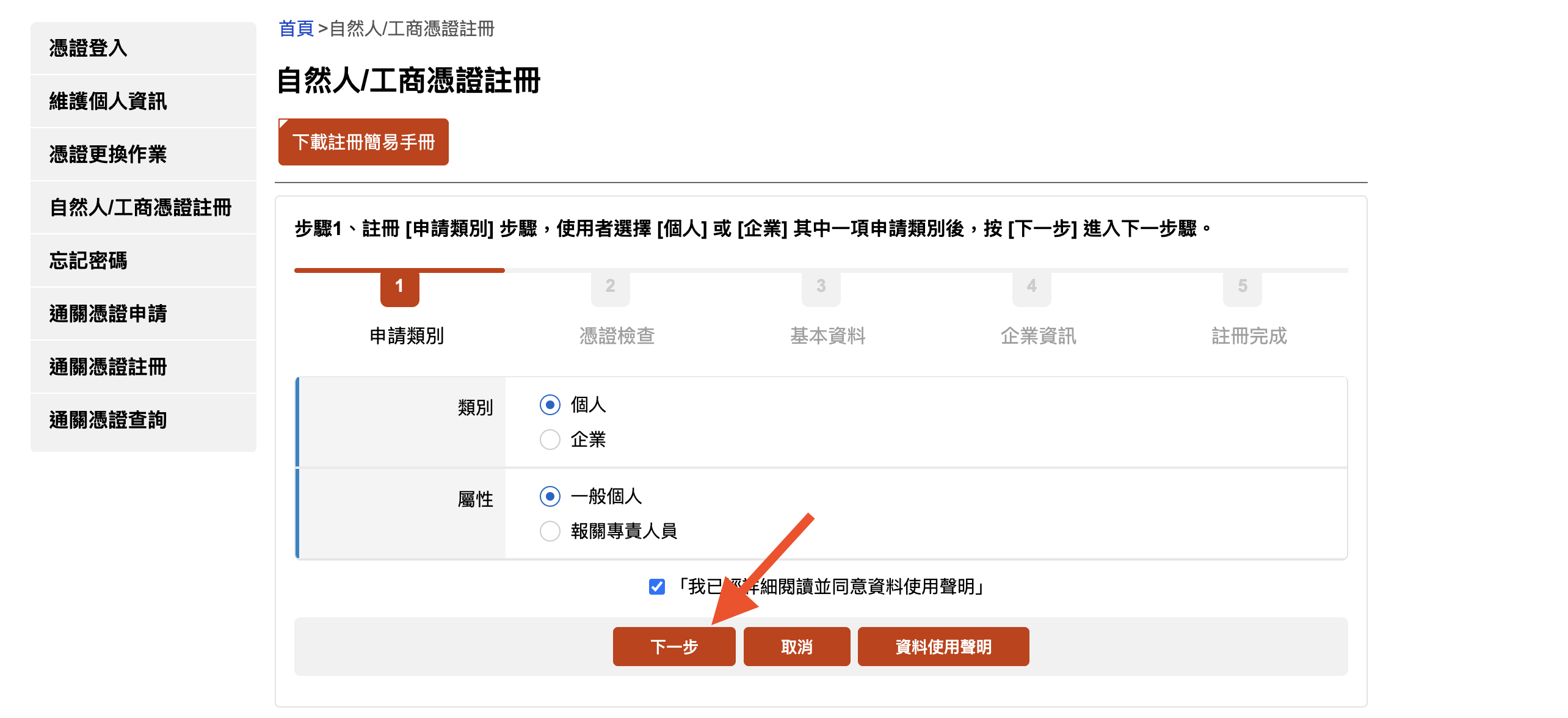
② 首次使用先註冊(若已註冊可略過)
第一次使用系統時,請先完成註冊程序,再進行登入與設定。
③ 進入主動通知設定頁面
登入後進到「主動通知設定」,選擇要接收的通知類型。
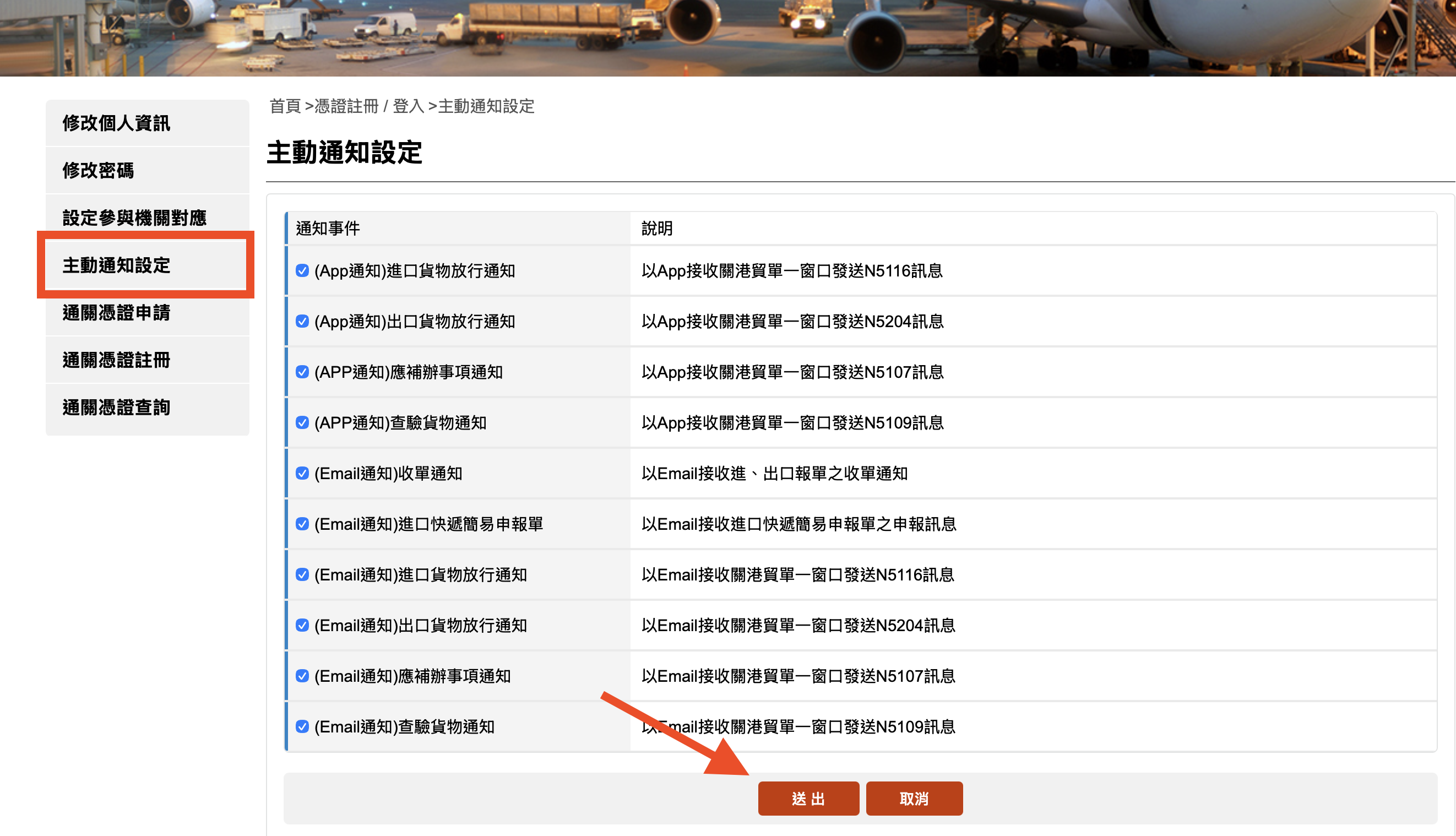
④ 勾選通知項目(建議 App + Email)
建議至少勾選下列項目:
📱 App 通知
- 進口貨物放行通知(N5116)
📧 Email 通知
- 進口貨物放行通知
⑤ 點擊送出
完成後就設定成功 🎉
APP 端設定
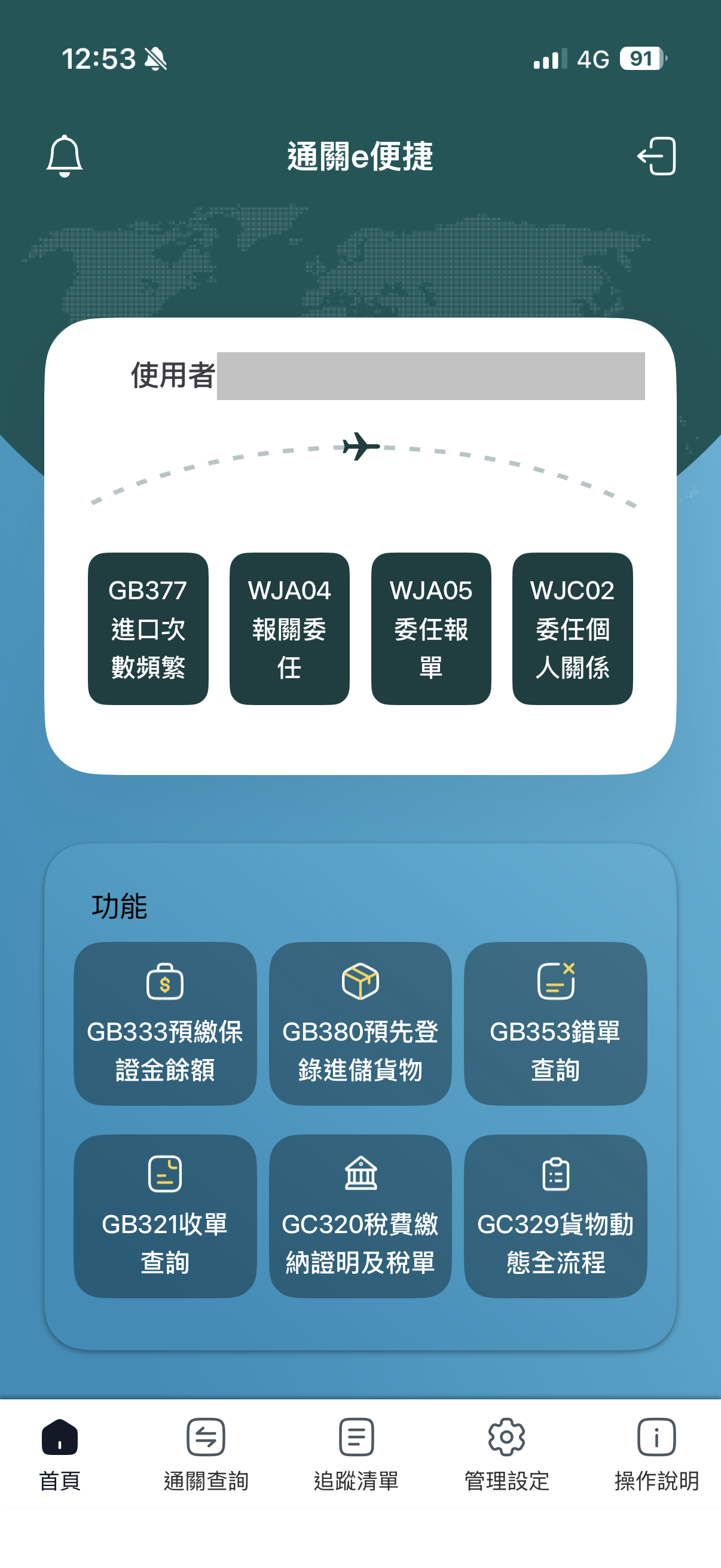
網站端設定完成後,下載通關e便捷APP
提醒:App 主要用來「接收通知與查詢」,需要使用網頁來設定主動通知項目。
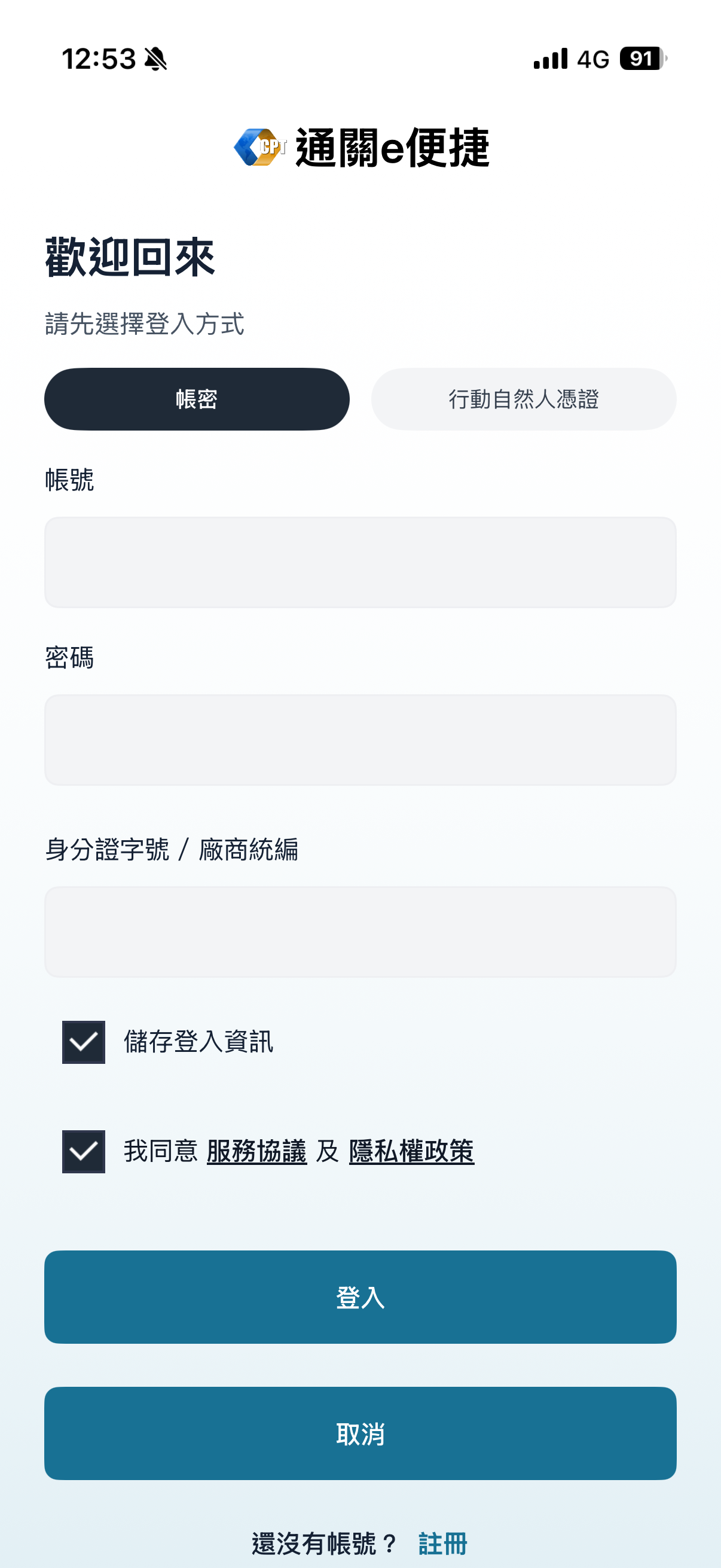
① 使用剛才註冊的帳號登入APP
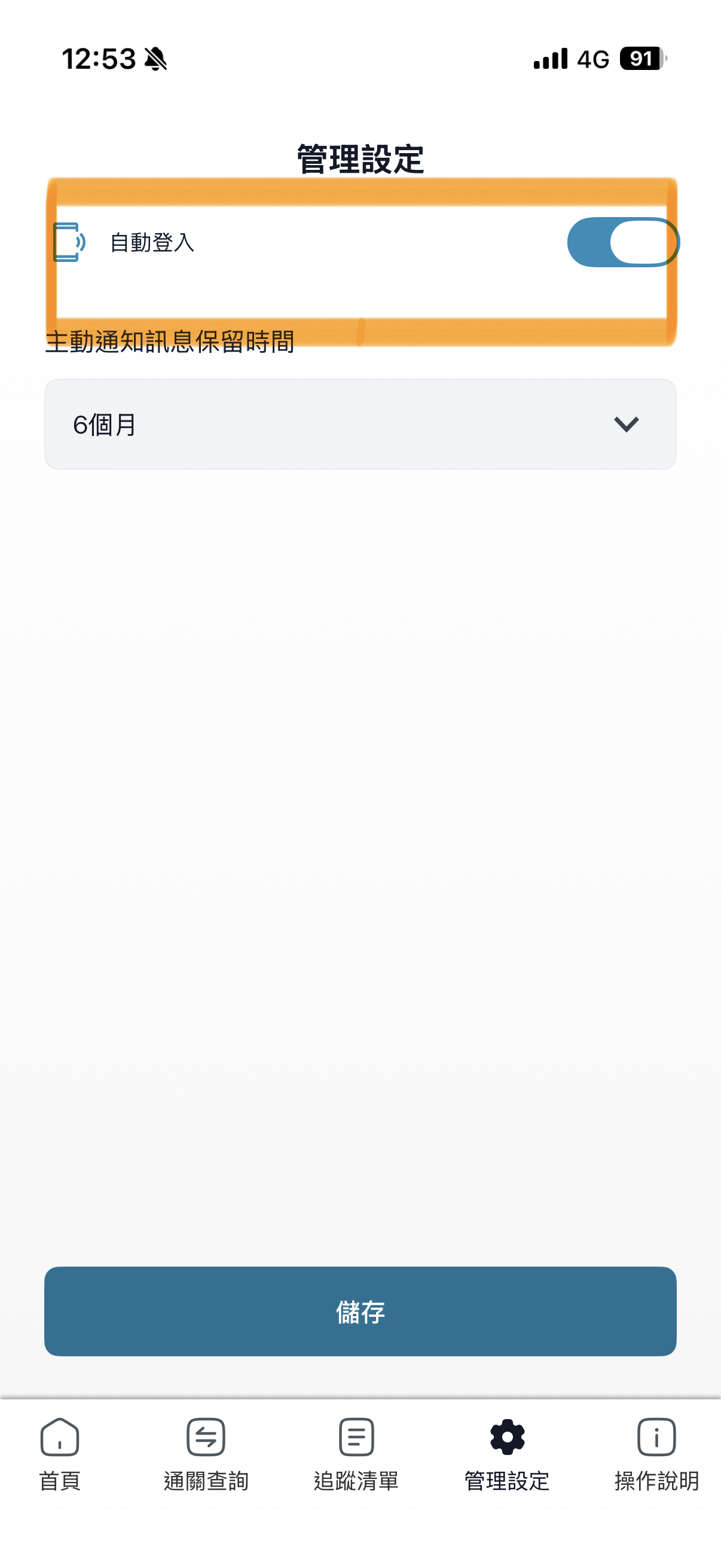
② 到管理設定開啟自動登入
並請確認手機系統已允許通知權限(iOS / Android):
- App 通知:允許
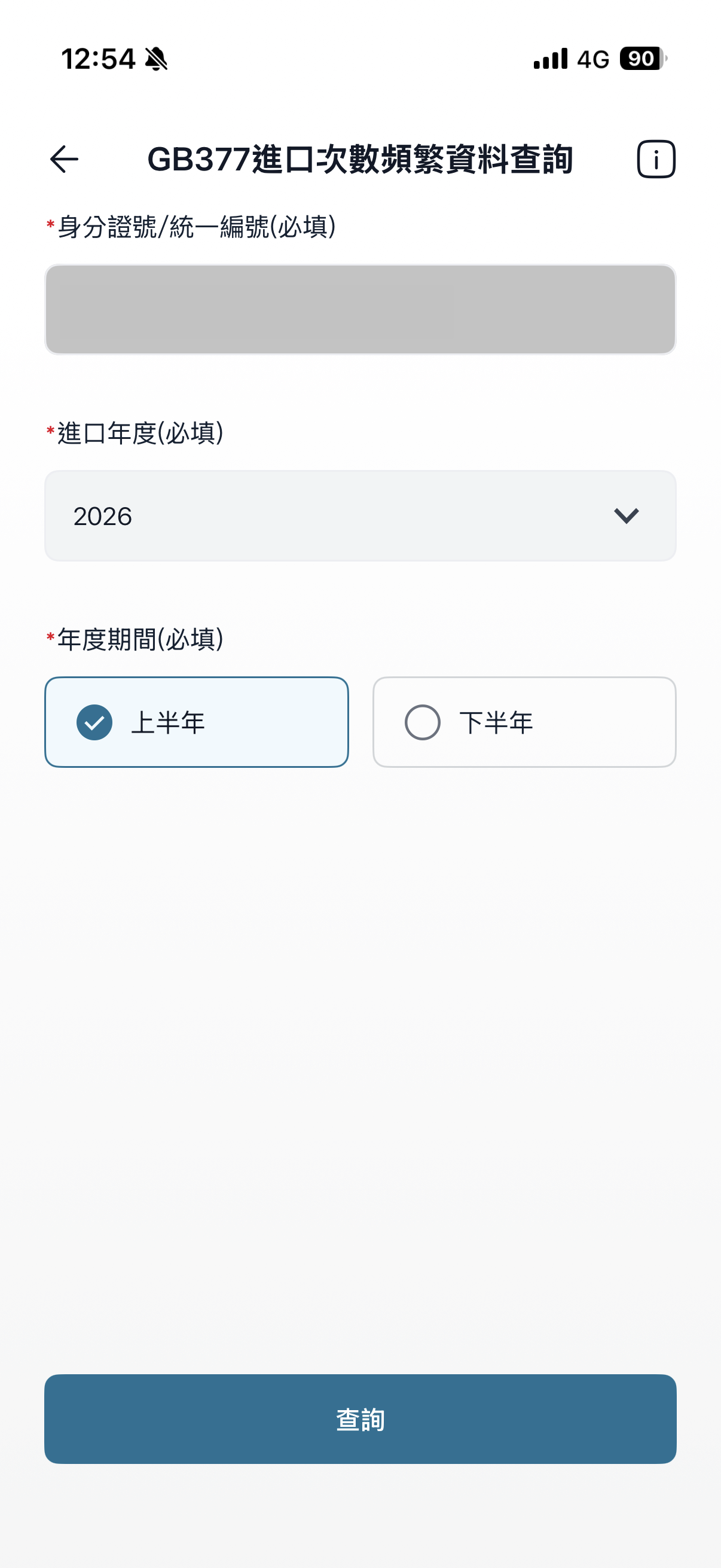
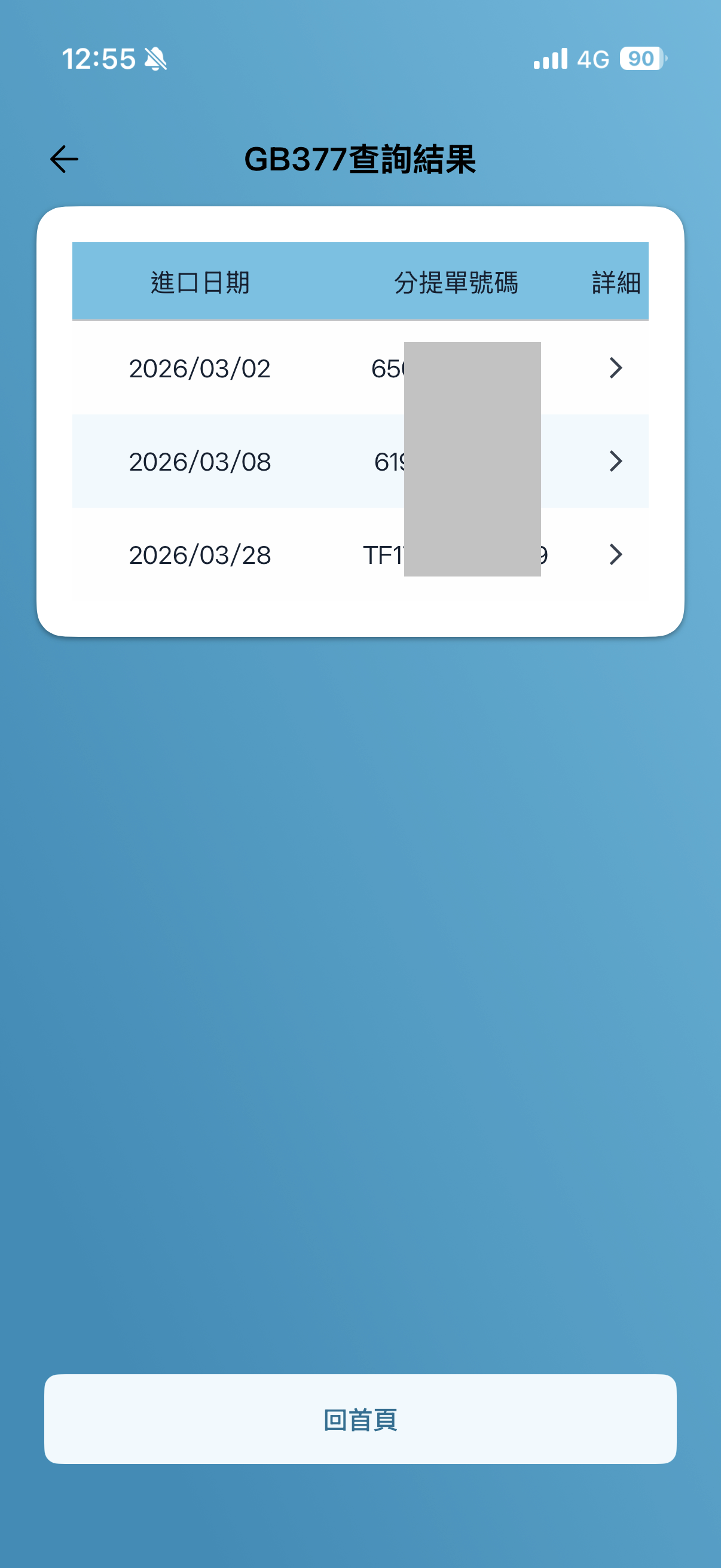
③ 「頻繁進口查詢」可查詢進口紀錄,方便計算剩餘免稅次數
❓ 常見問題
Q:一定要憑證登入嗎?
✔️ 是,設定通知一定要先用憑證登入網站
Q:可以只用 App 不用 Email 嗎?
✔️ 可以,建議開啟app通知
Q:通知沒收到怎麼辦?
請檢查:
- App 是否開啟通知權限
- 是否有登入(建議開自動登入)
- 是否真的有勾選通知項目(需在網頁版設定,App 無法設定)